 いろいろ発見記

記事内に商品プロモーションを含む場合があります
スマホやタブレットで文字を書いたり、イラストを描いたりするときに使う「スタイラスペン」と「タッチペン」。どちらも画面操作に使うペンですが、実は仕組みや機能、使い心地には大きな違いがあります。
最近では、iPadを使ったデジタルノートや、Androidタブレットでの学習、スマホゲーム操作など、タッチペン需要が急速に高まっています。
しかし、製品数が増えたことで「どれを選べばいいかわからない」「スタイラスペンと普通のタッチペンは何が違うの?」と悩む人も増えています。
「スタイラスペンとタッチペンは同じもの?」 「iPadやAndroidで使うならどっちが良い?」 「イラスト制作やメモに向いているのは?」 「100均のタッチペンでも十分使える?」
このような疑問を持っている方も多いでしょう。
本記事では、スタイラスペンとタッチペンの違いを、検知方式・筆圧感知・互換性・用途別おすすめモデルまで徹底比較します。
さらに、iPad・iPhone・Androidそれぞれの違いや、Bluetooth接続・パームリジェクション・ペン先素材など、購入前に知っておきたいポイントも詳しく解説します。
初心者にもわかりやすくまとめているので、自分に合った1本を選ぶ参考にしてください。
Contents
スタイラスペンとタッチペンの違いは?基本の仕組みと検知方式をわかりやすく解説
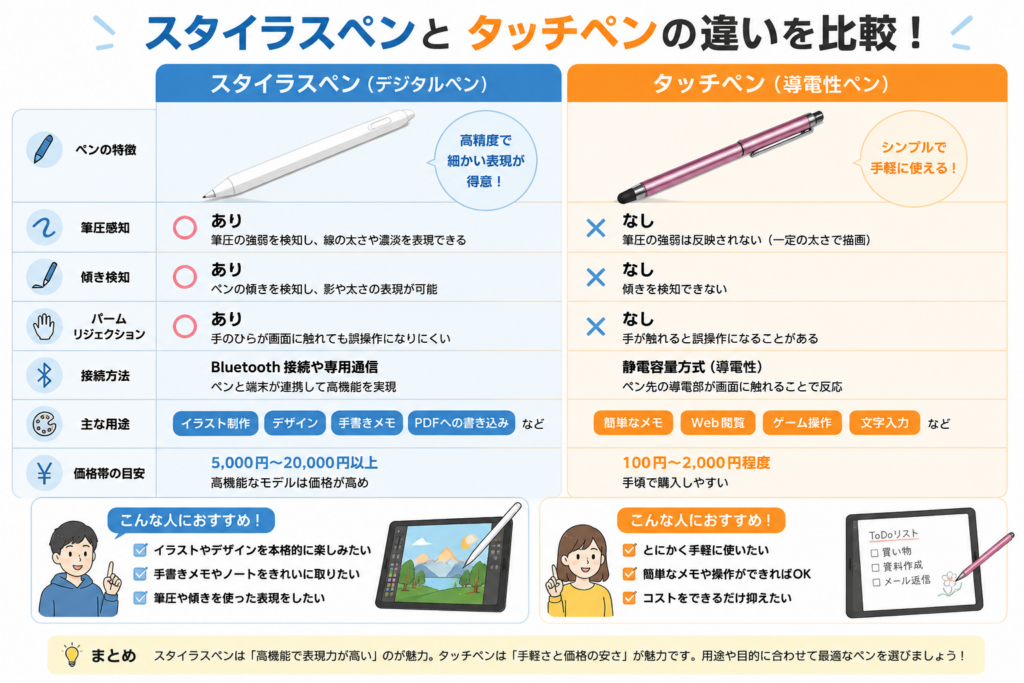
スタイラスペンとタッチペンは、どちらもスマートフォンやタブレットを操作するためのペン型デバイスです。しかし、実際には搭載されている技術や得意な用途、操作感に大きな違いがあります。
最近では、iPadでのノート作成やイラスト制作、Androidタブレットでのメモ入力など、デジタル手書きの需要が急増しています。その影響で、高性能なスタイラスペンへの注目も高まっています。
一方で、スマホゲームの操作や簡単なタップ操作だけなら、シンプルなタッチペンでも十分なケースがあります。
つまり、「何に使うのか」によって最適なペンは変わるのです。
特に「筆圧感知」「精度」「遅延」「パームリジェクション」「傾き検知」などの性能差は、イラスト制作やメモ用途で大きな違いとして現れます。
例えば、イラスト制作では線の強弱や細かな描写が重要になりますが、一般的なタッチペンでは限界があります。逆に、Web閲覧やSNS操作程度なら、安価なタッチペンでも快適に使える場合が多いです。
また、近年は「スタイラスペン対応」をうたう製品が増えているため、どれを選べば良いのかわかりにくくなっています。
まずは、スタイラスペンとタッチペンの基本的な違いや、それぞれの特徴について詳しく確認していきましょう。
スタイラスとタッチペンの定義:言葉の違いと一般的な使い方(ペン・Penの違い)
「タッチペン」は、スマホやタブレットの画面を指の代わりに操作するペン全般を指す言葉です。100均ショップや家電量販店で販売されている安価なモデルも含まれます。
主に「画面を汚したくない」「指より細かく操作したい」といった目的で使われることが多く、特別な設定が不要な製品も多数あります。
スマホゲームやブラウジング、簡単なメモ入力など、ライトな用途では十分便利に使えます。
一方、「スタイラスペン」は、より高精度な入力を目的に作られたペンを指すことが多く、イラスト制作やノート用途、デザイン作業などに適しています。
特にApple Pencilの登場以降、「スタイラスペン=高性能なデジタルペン」というイメージが広まりました。
現在では、学生の授業ノートやビジネス会議、クリエイターのデジタル制作など、幅広い場面で活用されています。
一般的には以下のように区別されます。
| 種類 | 主な用途 | 特徴 |
|---|---|---|
| タッチペン | スマホ操作・簡単な入力 | 安価・汎用的 |
| スタイラスペン | イラスト・手書き・メモ | 高精度・多機能 |
ただし、近年は「スタイラスペン=タッチペンの一種」として扱われることも多く、明確な定義がない場合もあります。
感知方式の比較:導電性・静電容量・アクティブ方式(Bluetooth/Pen)と検知の仕組み
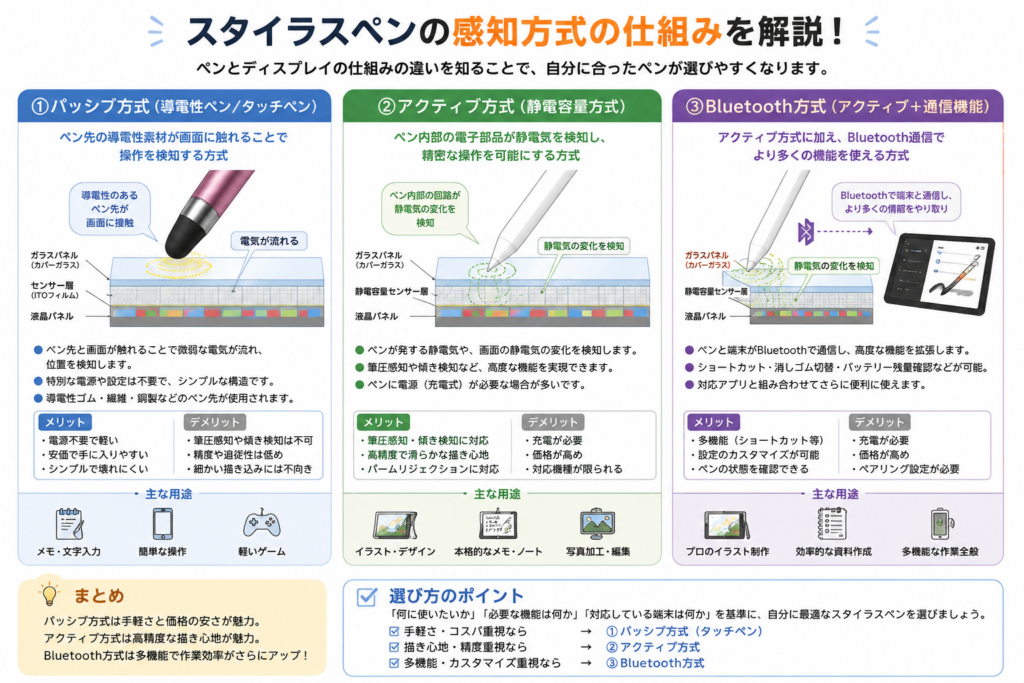
タッチペンやスタイラスペンは、主に以下の感知方式を採用しています。
| 方式 | 特徴 | 主な用途 |
| 導電性タイプ | 指と同じ原理で反応 | 100均・安価モデル |
| 静電容量方式 | スマホやタブレット向け | 汎用タッチペン |
| アクティブ方式 | Bluetoothや専用技術を使用 | 高性能スタイラス |
導電性タイプは先端がゴムや繊維でできており、画面に触れることで静電気を伝えて操作します。構造がシンプルで価格も安く、電池や充電が不要な製品が多い点が特徴です。
そのため、スマホの簡単な操作やWeb閲覧、ゲームのタップ操作などには十分活用できます。しかし、ペン先が太めの製品も多く、細かい文字入力や繊細なイラスト制作には向いていません。
また、画面との摩擦が大きいモデルでは、長時間使用時に操作しづらさを感じることもあります。
アクティブ方式は、Apple Pencilのように端末と通信しながら位置や筆圧を検知します。Bluetoothや独自通信技術を利用している製品も多く、高精度な入力が可能です。
線のブレが少なく、イラスト制作や精密な文字入力に最適で、紙に書くような自然な描き心地を再現できるモデルもあります。
さらに、筆圧感知や傾き検知、パームリジェクションなどの機能に対応していることが多く、クリエイティブ用途との相性が非常に良いです。
ただし、高性能な分だけ価格は高めで、端末との互換性確認や充電・ペアリングが必要になるケースもあります。
筆圧・傾き・精度の違いが与える影響:イラストや手書きで何が変わるか
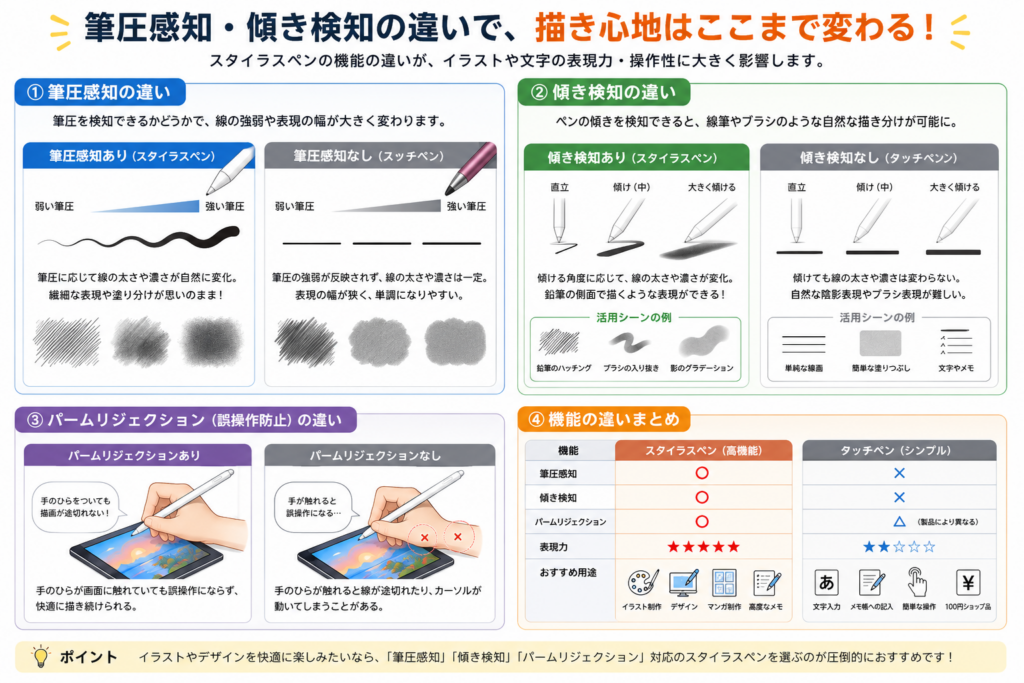
スタイラスペンとタッチペンの大きな違いが「表現力」です。
高性能スタイラスペンには、以下のような機能があります。
- 筆圧感知
- 傾き検知
- パームリジェクション
- 低遅延
- 高精度な位置検出
例えば筆圧感知があると、力の入れ具合で線の太さを変えられます。イラスト制作では必須級の機能です。
傾き検知に対応しているモデルなら、鉛筆のように斜め描きも可能です。
また、ペン先の追従性能が高いモデルでは、細かな線も滑らかに描けます。
一方、一般的なタッチペンは「タップ」や「簡単な文字入力」が中心で、繊細な描画には向いていません。
そのため、本格的なデジタルイラストやノート用途なら、アクティブスタイラスを選ぶ方が快適です。
対応機種と互換性チェック:iPad・Android・iPhoneで何が使える?
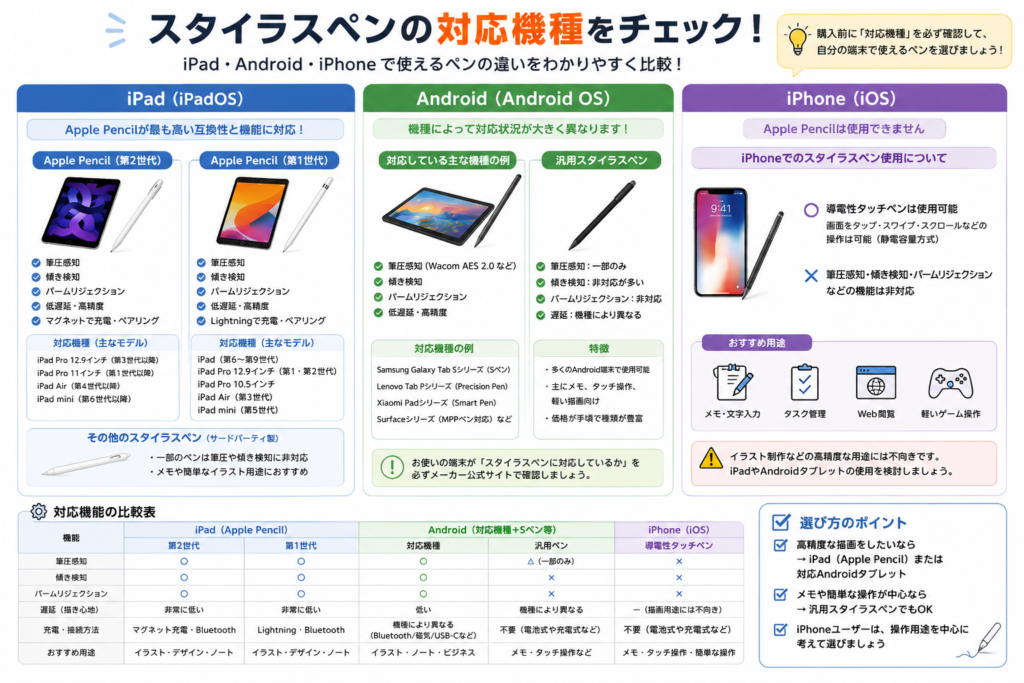
スタイラスペンを選ぶ際に重要なのが「対応機種」です。
どれだけ高性能なスタイラスペンでも、端末側が対応していなければ本来の性能を発揮できません。
特に筆圧感知やパームリジェクション、傾き検知などの高度な機能は、ペンだけでなく端末側の対応も必要になります。
そのため、「使える」と「すべての機能が使える」は別物として考えることが大切です。
また、iPad・Android・iPhoneでは対応方式が異なるため、同じスタイラスペンでも使い勝手に差が出る場合があります。
最近ではUSB‑C対応モデルやBluetooth接続型など種類も増えており、初めて購入する人にとっては少しわかりにくい状況になっています。
特にiPad向けのApple Pencil系は互換性が細かく分かれているため、事前確認が欠かせません。
間違ったモデルを購入すると、ペアリングできなかったり、充電できなかったりするケースもあります。
一方で、汎用タッチペンであれば比較的幅広い端末で使えるため、「とりあえず試したい」という人には導入しやすいでしょう。
ここでは、iPad・Android・iPhoneごとの対応状況や、購入前に確認しておきたい互換性のポイントを詳しく解説します。
Apple製品(iPad Pro・iPad Air・iPad mini)とPencilの互換性・注意点
Apple Pencilは、対応するiPadでのみフル機能を利用できます。
特にApple製品は世代ごとの仕様変更が多く、同じ「iPad」という名前でも対応するPencilが異なる場合があります。
例えば、磁気充電対応モデルとLightning接続モデルでは、使用できるApple Pencilの種類が変わります。
また、最新モデルではUSB‑C接続へ移行している製品も増えているため、充電方法や接続方式も確認しておきましょう。
主な対応例は以下の通りです。
| モデル | 主な対応端末 |
| Apple Pencil Pro | iPad Pro・iPad Airの一部 |
| Apple Pencil(USB‑C) | 幅広いiPad |
| Apple Pencil 第2世代 | 磁気充電対応iPad |
| Apple Pencil 第1世代 | Lightning対応iPad |
注意点として、見た目が似ていても互換性がない場合があります。
例えば第1世代Apple Pencilは、一部の最新iPadでは使用できません。購入前にはApple公式の対応表を確認しましょう。
また、Apple PencilはiPhoneでは基本的に利用できない点にも注意が必要です。
Androidタブレット・スマートフォンで使える汎用スタイラスの実情と対応OS
Androidでは、汎用スタイラスペンが幅広く利用できます。
ただし、iPadのApple Pencilほど統一された規格はありません。
Android向けスタイラスには、以下のような種類があります。
- 静電容量式タッチペン
- USI対応スタイラス
- Wacom AES対応ペン
- Bluetoothアクティブペン
端末ごとに対応方式が異なるため、「Android対応」と書かれていても全機能が使えるとは限りません。
例えば、基本的なタッチ操作だけは可能でも、筆圧感知や傾き検知には非対応というケースも少なくありません。
特に格安タブレットや古いAndroid端末では、スタイラス機能が限定的な場合があります。
また、メーカー独自仕様を採用している機種もあり、Samsung Galaxyシリーズや一部のタブレットでは専用ペンが必要になることもあります。
そのため、購入前には「どの機能まで使えるのか」を確認することが重要です。
特に筆圧感知やパームリジェクションは、端末側対応が必要です。
イラスト制作や手書きメモを重視するなら、単に「使用可能」ではなく「筆圧対応」「パームリジェクション対応」などの記載をチェックしましょう。
また、OSアップデートによって動作状況が変わる場合もあるため、最新レビューを確認するのもおすすめです。
100均や安価モデルはAndroid/iOSで使える?互換性とメリット・注意点
100均や安価なタッチペンの多くは、静電容量式です。
そのため、iPhone・iPad・Androidスマホなど、一般的なタッチパネル搭載機器で利用できます。
特別なアプリやBluetooth接続が不要なモデルも多く、購入後すぐ使える点は大きなメリットです。
また、充電不要タイプなら外出先でも扱いやすく、サブ用として持ち歩く人も少なくありません。
スマホゲーム用や子どもの学習用として導入しやすい価格帯なのも魅力です。
メリットは以下の通りです。
- 安価
- 電池不要
- すぐ使える
- 端末を選びにくい
ただし、細かい文字やイラスト用途では精度不足を感じやすいです。
また、先端が太いタイプは、狙った位置をタップしづらいこともあります。
長時間利用では疲れやすいケースもあるため、本格用途なら高性能モデルも検討しましょう。
機能比較:筆圧・リジェクション・遅延・ペン先・充電(機能別チェック)
スタイラスペンはモデルごとに搭載機能が異なります。
ここでは、購入前に確認したい重要ポイントを整理します。
筆圧・感度・精度比較:本格的なイラスト制作に必要なスペックとは
イラスト用途では、筆圧レベルが重要です。
一般的には以下が目安になります。
| 筆圧レベル | 用途 |
| なし | 簡単操作 |
| 1024段階 | 初心者向け |
| 4096段階 | 本格イラスト |
| 8192段階以上 | プロ向け |
また、ペン先のズレや遅延の少なさも描きやすさに直結します。
線を正確に描きたい場合は、アクティブスタイラスがおすすめです。
特にクリエイター用途では、ペンの追従性能や描画の安定感も重要になります。
リジェクション(パーム拒否)や傾き検知の搭載有無と描画への影響
パームリジェクションとは、手のひらが画面に触れても誤反応を防ぐ機能です。
通常、タブレットやスマホの画面は指の接触を感知するため、ペンで書いている最中に手のひらまで反応してしまうことがあります。
この機能がないと、画面に手を置いて描く際に意図しない線が入ったり、操作画面が動いてしまったりすることがあります。
特にイラスト制作では、細かな線を描いている途中で誤反応が起きると作業効率が大きく低下します。
そのため、イラストや長時間のメモ用途では、ほぼ必須機能といえるでしょう。
また、パームリジェクション性能は端末側との相性にも左右されるため、スタイラスペン単体だけでなく対応機種も重要です。
さらに、高性能モデルでは「どの部分が手のひらで、どの部分がペン先か」を高精度で判別できるため、紙に近い自然な操作感を得られます。
また、傾き検知に対応したモデルなら、鉛筆のような自然な描画が可能です。
例えば、ペンを寝かせて描くことで太い線を表現したり、陰影を付けたりできるため、デジタルイラストの表現力が大きく向上します。
メモ用途でも、より自然な書き心地を得やすくなるでしょう。
遅延・反応時間と接続方式の差:Bluetooth接続・充電式・電池式のメリット・デメリット
スタイラスペンの快適さを左右するのが遅延です。
遅延とは、ペンを動かしてから画面に線が表示されるまでの時間差を指します。
遅延が少ないほど、ペン先と線のズレが減ります。
逆に遅延が大きいと、文字が書きにくかったり、イラストの線が思った位置に引けなかったりするため、ストレスを感じやすくなります。
特に高速で線を描くイラスト制作や、素早いメモ入力では低遅延モデルが有利です。
| 接続方式 | 特徴 |
| Bluetooth | 高機能・低遅延 |
| 電池式 | 長時間利用しやすい |
| 充電式 | 軽量モデルが多い |
| 非接続型 | 安価・機能少なめ |
Bluetooth接続型は高性能ですが、ペアリングや充電が必要です。
その代わり、筆圧感知やパームリジェクション、ショートカット操作など、多機能なモデルが多い傾向があります。
また、端末とリアルタイム通信を行うことで、より自然で滑らかな描画を実現できる点も魅力です。
ただし、長期間使用しているとバッテリー劣化が起きる場合もあり、定期的な充電管理が必要になります。
一方、非接続型はすぐ使える反面、機能はシンプルです。
設定不要で扱いやすく、スマホやタブレットに触れるだけで操作できるため、初心者にも向いています。
また、電池切れを気にする必要がないため、外出先や仕事中でも手軽に利用できます。
ただし、高精度な描画や筆圧検知には対応していないことが多く、本格的なクリエイティブ用途では物足りなさを感じる場合もあります。
用途に応じて「高機能性を重視するか」「気軽さを重視するか」を考えて選ぶことが大切です。
ペン先の種類・交換・素材(繊維・先端・鉛筆の感覚)と書き心地の違い
ペン先の素材も書き心地に影響します。
同じスタイラスペンでも、ペン先の違いによって滑りやすさや摩擦感、細かな操作性が大きく変わります。
特に長時間メモを書く人やイラスト制作をする人は、ペン先の素材選びによって快適さが大きく変化します。
また、画面保護フィルムとの組み合わせによっても書き味は変わるため、「紙に近い感覚」を重視するユーザーはペーパーライクフィルムを併用するケースも多いです。
代表的な種類は以下の通りです。
| 素材 | 特徴 |
| ゴム | 安価・滑りやすい |
| 繊維 | 柔らかい書き心地 |
| ディスク | 精度が高い |
| 樹脂系 | Pencilに近い感覚 |
交換式ペン先なら、摩耗しても長く使えます。
特に毎日メモを書いたり、長時間イラスト制作を行ったりする人は、ペン先の消耗が早くなる傾向があります。
交換用ペン先が販売されているモデルなら、本体を買い替えずに済むため、長期的なコストを抑えやすいです。
また、ペン先の種類を変えることで書き心地を調整できる製品もあります。
例えば、滑りやすいタイプに変更すれば素早い操作がしやすくなり、摩擦感の強いタイプに変更すれば紙に近い感覚を得やすくなります。
イラスト用途では、紙のような描き心地を重視してフィルムと組み合わせる人も多いです。
特にペーパーライクフィルムは、ペン先の滑りを抑えて実際のノートに近い感覚を再現しやすいため、イラストレーターや学生から人気があります。
ただし、摩擦が増える分だけペン先が摩耗しやすくなる場合もあるため、交換頻度には注意が必要です。
また、ガラスフィルムとの相性によっては滑りすぎることもあるため、自分の好みに合わせて調整すると快適に使えます。
結論:スタイラスペンとタッチペンの違いまとめと用途別の最適解
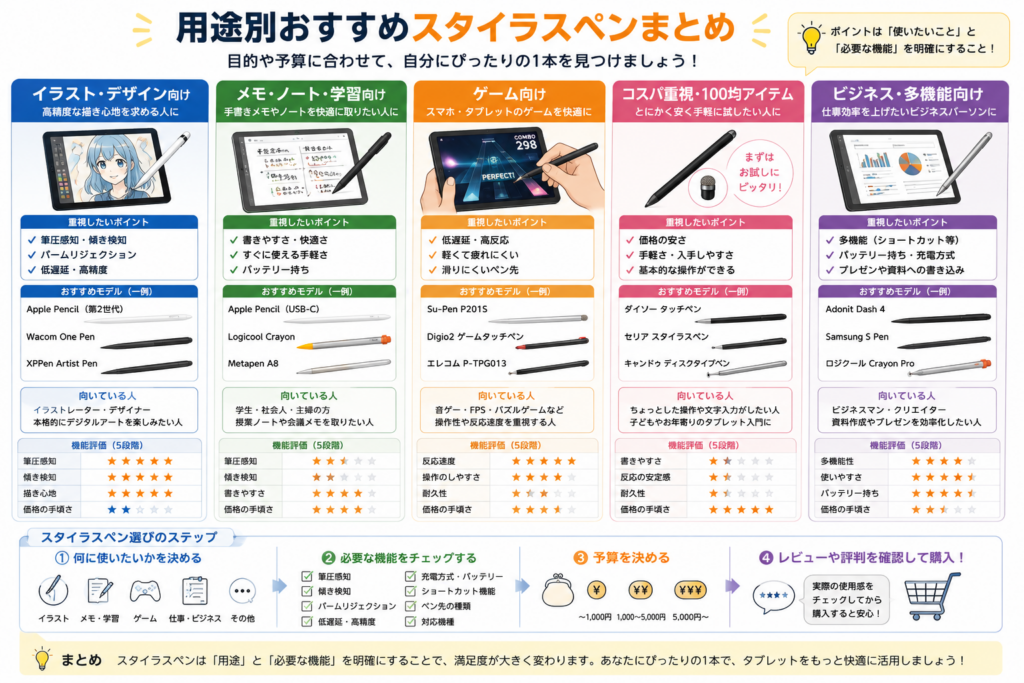
スタイラスペンとタッチペンの最大の違いは、「精度」と「機能性」です。
簡単なスマホ操作やタップ中心なら、安価なタッチペンでも十分使えます。
一方で、以下の用途なら高性能スタイラスがおすすめです。
- イラスト制作
- 手書きノート
- 精密作業
- 長時間の描画
特にiPadで本格的に使うなら、Apple Pencil系が高い満足度を得やすいでしょう。
Androidでは、対応規格や互換性を事前確認することが重要です。
また、初心者ならまずは安価なモデルから試し、必要に応じて高性能モデルへステップアップする方法もおすすめです。
用途や予算、対応端末をしっかり確認しながら、自分に合ったスタイラスペンを選びましょう。
快適なデジタル手書き環境を整えることで、学習・仕事・趣味の効率や楽しさも大きく向上します。